

Neste tutorial veremos o passo a passo de como configurar as permissões de acesso às pastas compartilhadas (Share) através do Portal Acesso.
Informando as credenciais para acessar a edição de grupos #
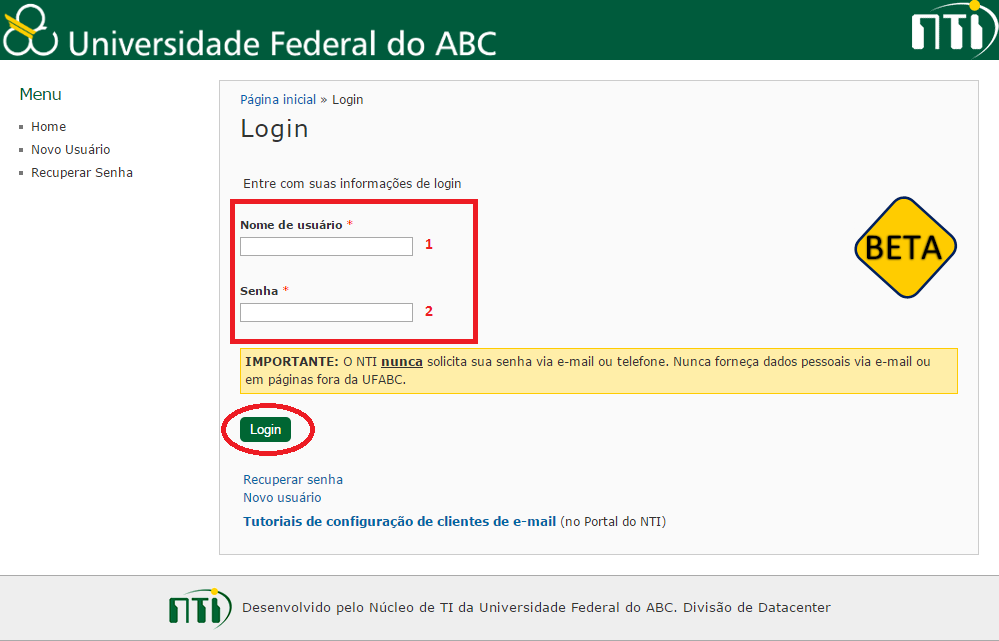
Acesse o Perfil através do link “https://acesso.ufabc.int.br/“;
No momento, o acesso a estas funcionalidades deve ser realizado exclusivamente dentro da rede UFABC seja presencialmente ou via VPN.
- Nome de usuário: Digite seu login (ex: nome.sobrenome).
- Senha: Digite sua senha.
Clique em: “Login”.
Editando as permissões de acesso a um grupo #
Para editar as permissões de acesso ao grupo/pasta compartilhada.
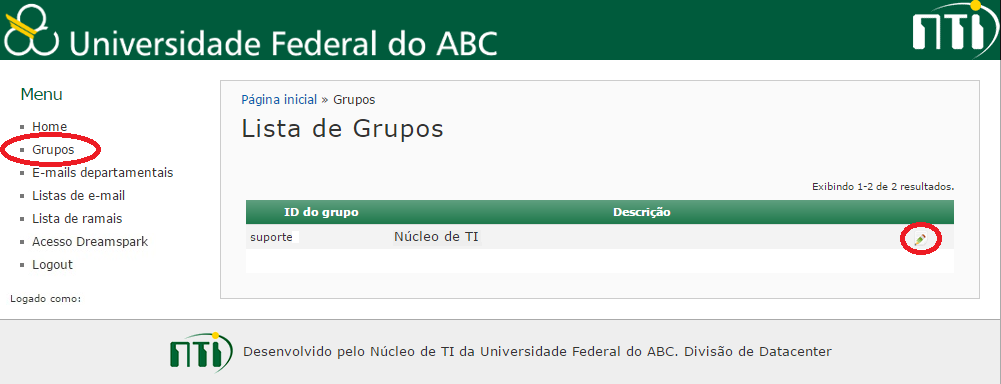
Clique no menu “Grupos”.
No grupo que deseja fazer as alterações clique no ícone  do “lápis”.
A aba “Membros do Grupo” #
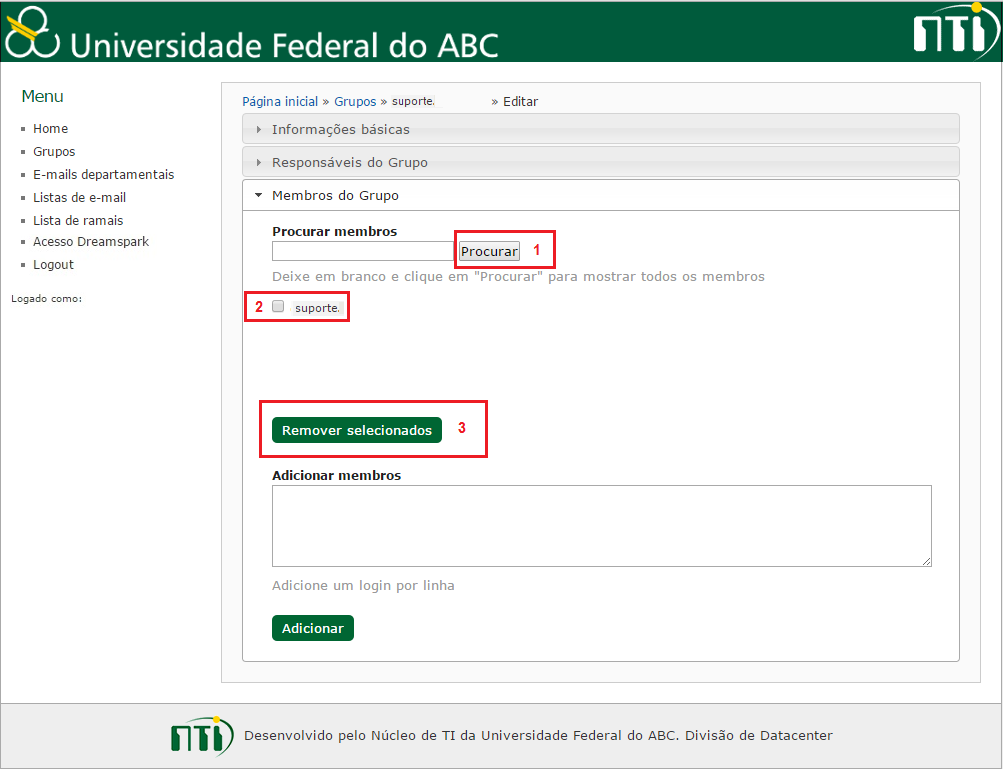
Caso queira visualizar todos os usuários que fazem parte do grupo, basta clicar em “Procurar” na aba “Membros do Grupo”. (Não se esqueça de deixar o campo de pesquisa em branco).
Na aba “Membros do Grupo”, para “Adicionar Membro”, digite o login do usuário.
Clique em “Adicionar”.

Na aba “Membros do Grupo”, para “Excluir” o acesso de algum usuário, clique em “Procurar” e marque  o usuário.
Clique em “Remover selecionados”.
A aba “Responsáveis do Grupo” #
Na aba “Responsáveis do Grupo”:
- Para “Excluir” algum responsável escolha o usuário e marque
 . Clique em “Remover selecionados”.
 - Para “Adicionar responsável” digite o login do usuário. Clique em “Adicionar”.

A aba “Informações Básicas” #
Na aba “Informações Básicas”.
São visualizados:
- ID do grupo: Nome de identificação no sistema.
- Nome completo a ser exibido: Nome que será exibido para clientes Windows.
- Descrição: Especificação de qual pasta compartilhada este grupo faz parte.

Para sair do sistema: clique em “Logout”.

Notas: Versão 2, de 28/07/2016.


