

Este tutorial tem como objetivo ensinar a se conectar ao Eduroam UFABC no Android.
Este tutorial foi feito na versão 13.0 do Android. A interface e o passo a passo da configuração podem variar em outras versões.
Passo a passo: #
1. Na tela inicial, deslizar a tela do celular para baixo;
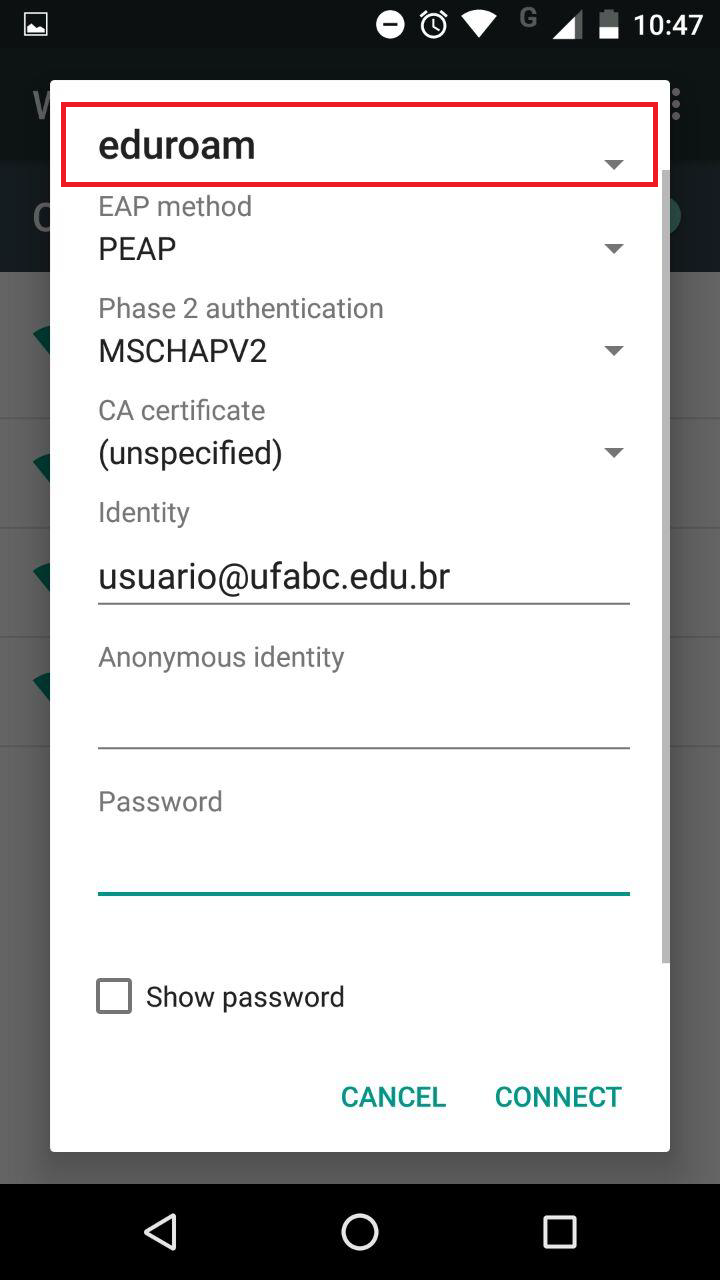
2. Clicar no ícone de engrenagem para acessar as Configurações;
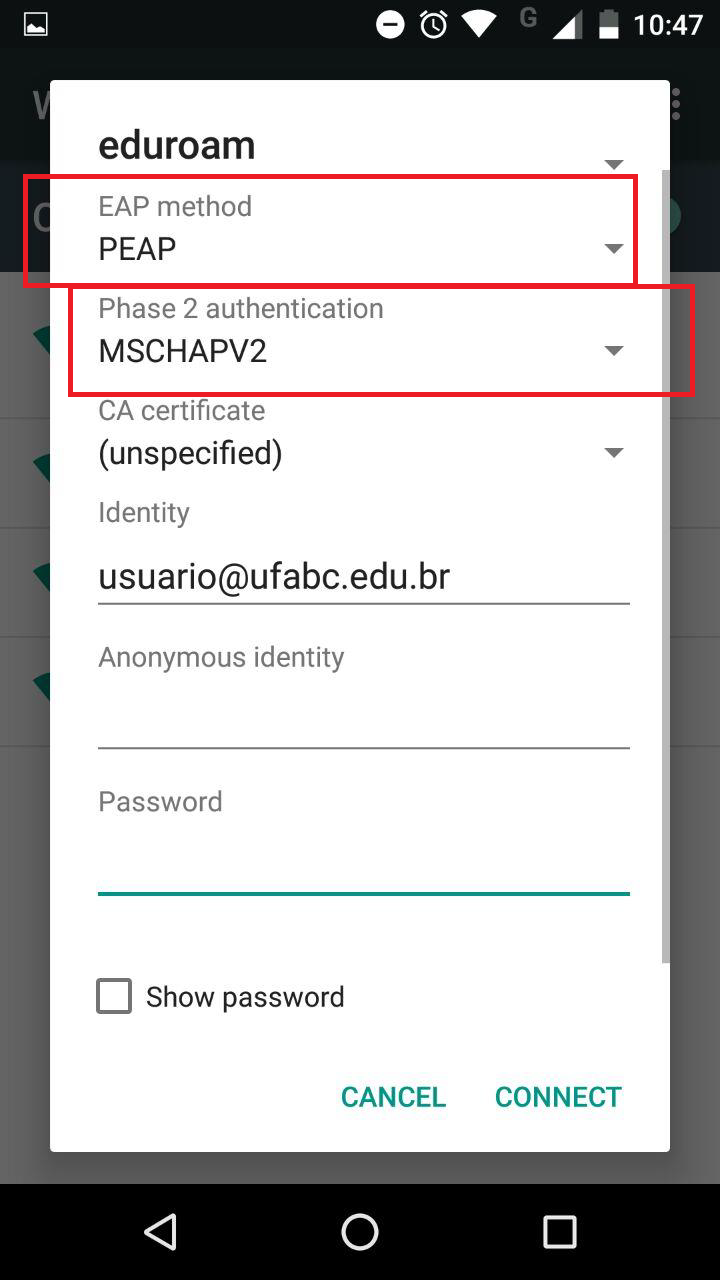
3. Clicar em “Conexões“;
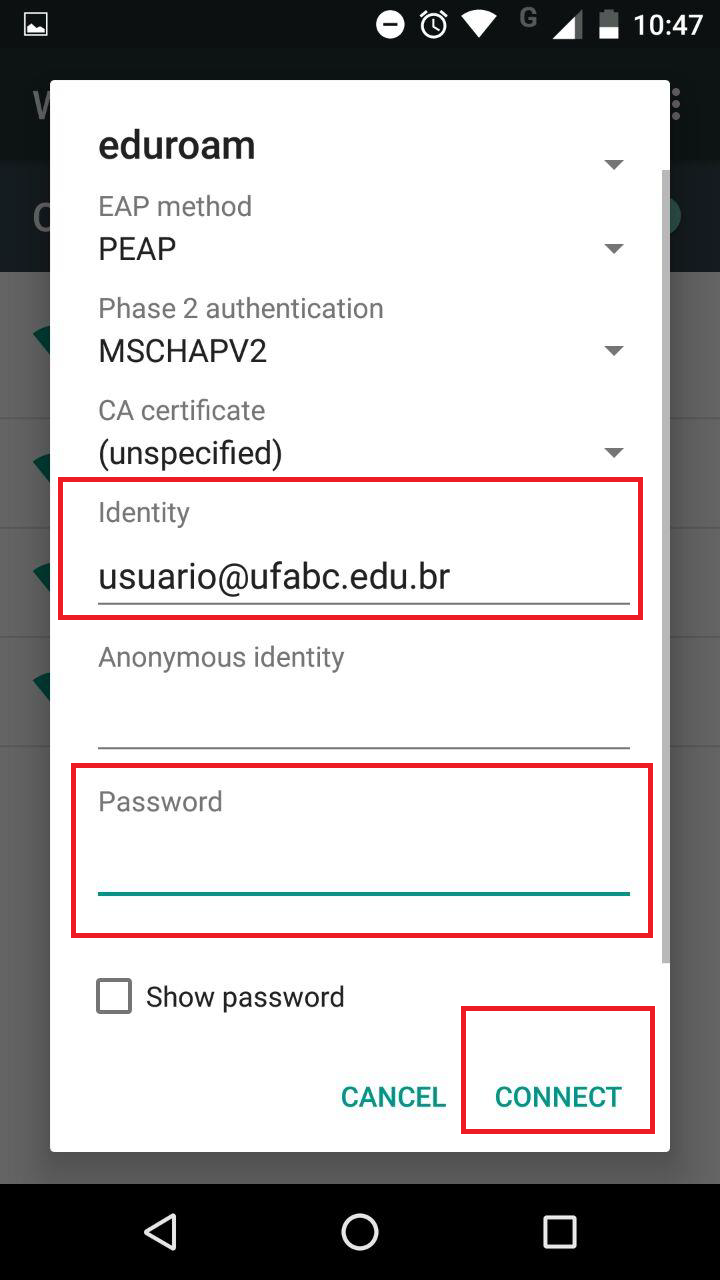
4. Clicar em “eduroam“;
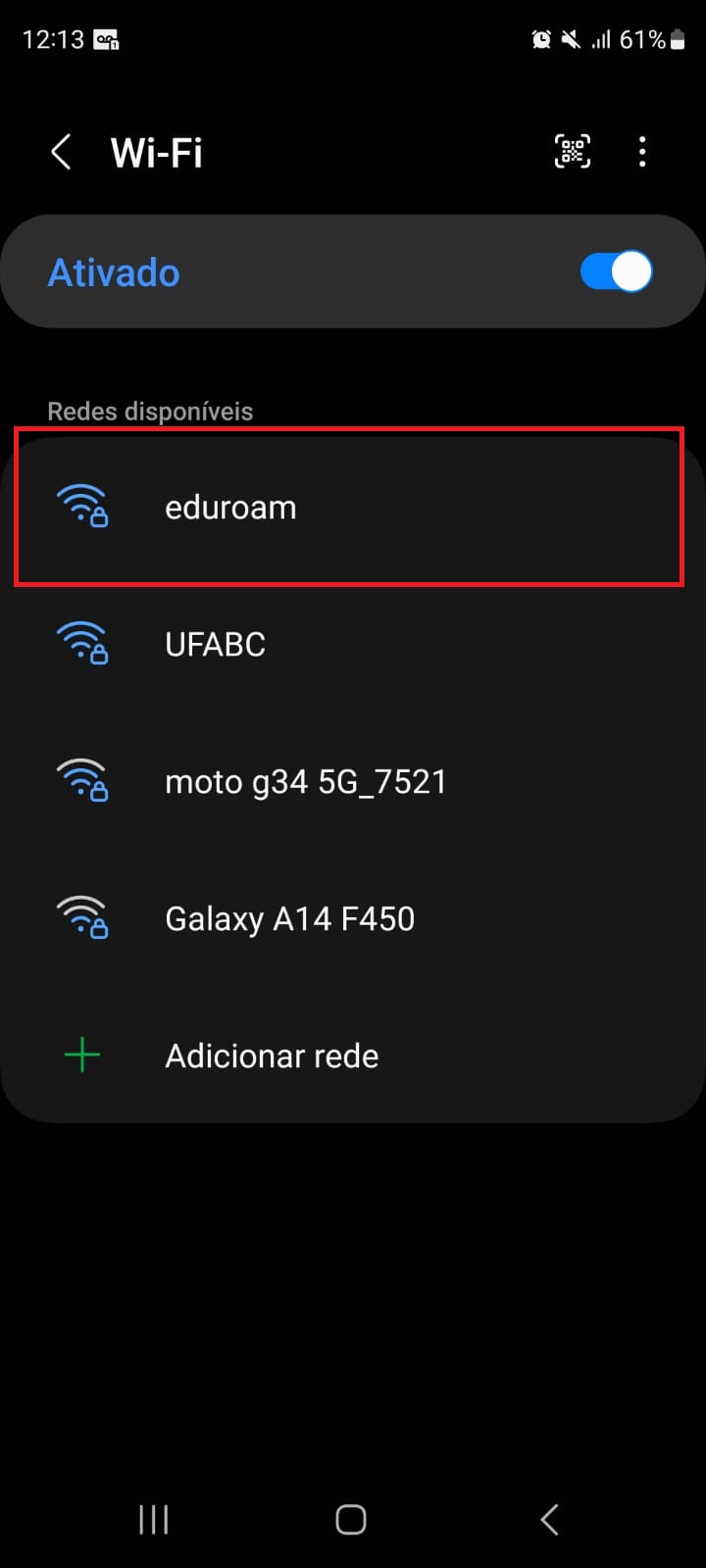
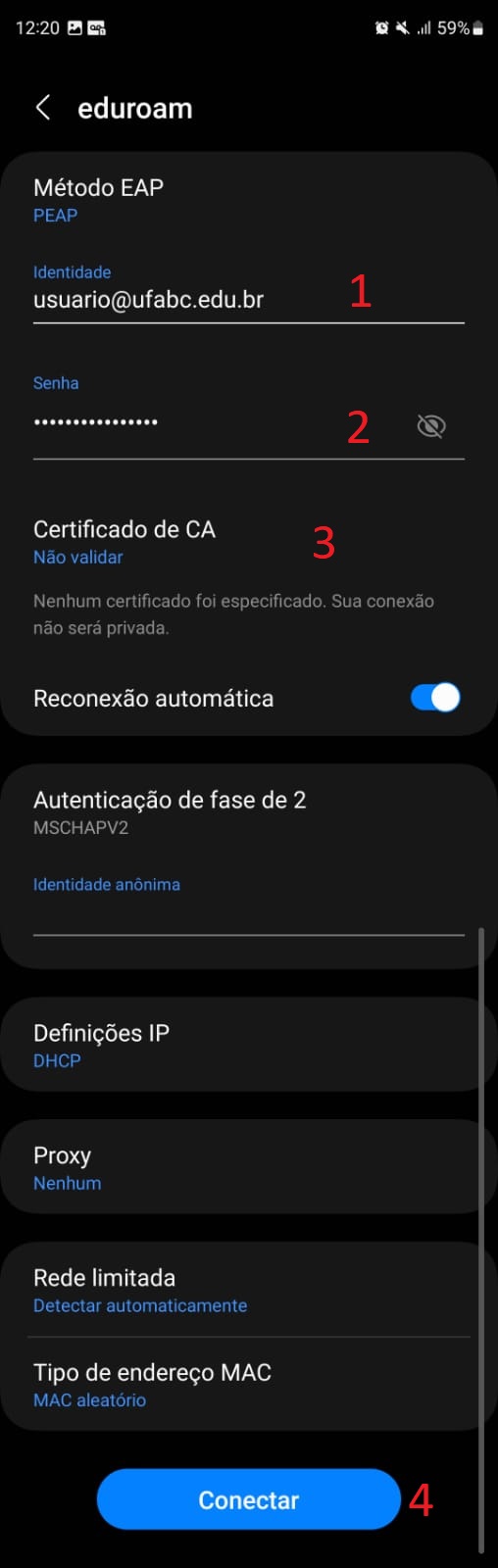
5. Na tela de configurações, realizar as seguintes etapas:
6. No campo “Identidade” (Campo número 1), digitar o seu login institucional (com @ufabc.edu.br);
7. No campo “Senha” (Campo número 2), digitar a sua senha institucional;
8. No campo “Certificado de CA” (Campo número 3), alterar para “Não validar“;
9. Caso esteja em algumas versões do Android 11, será necessário preencher o campo “Domínio“, e para isso será necessário realizar o download do seguinte aplicativo na PlayStore: baixe o aplicativo GetEduroam na PlayStore
9.1 Clicar no botão azul “Install“;
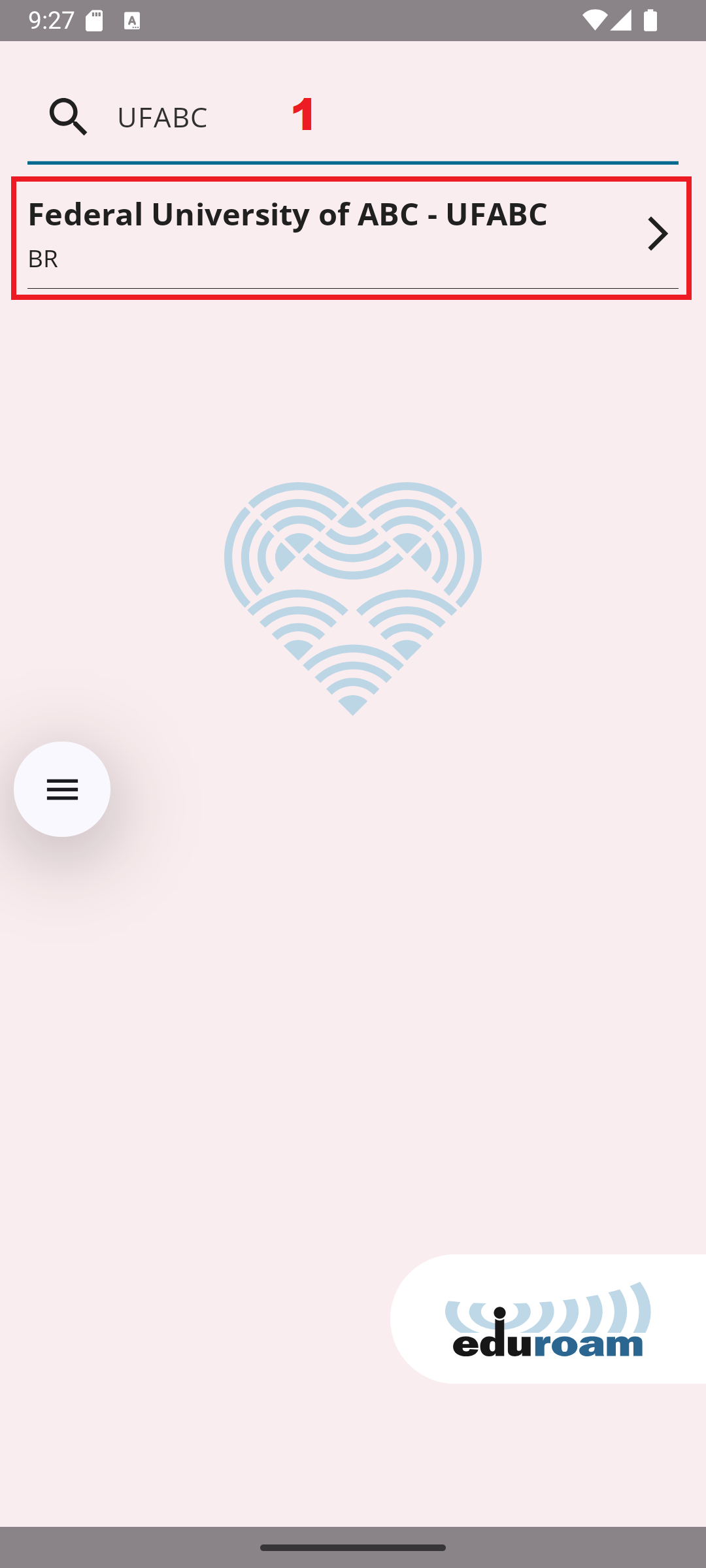
9.2 Ao acessar o aplicativo, na barra de pesquisa (situada pelo número 1 em veremelho) na parte superior do dispositivo, insira as seguinte letras: “UFABC“; Após isso, clicar na opção ofertada (situada na parte de dentro do contorno vermelho).
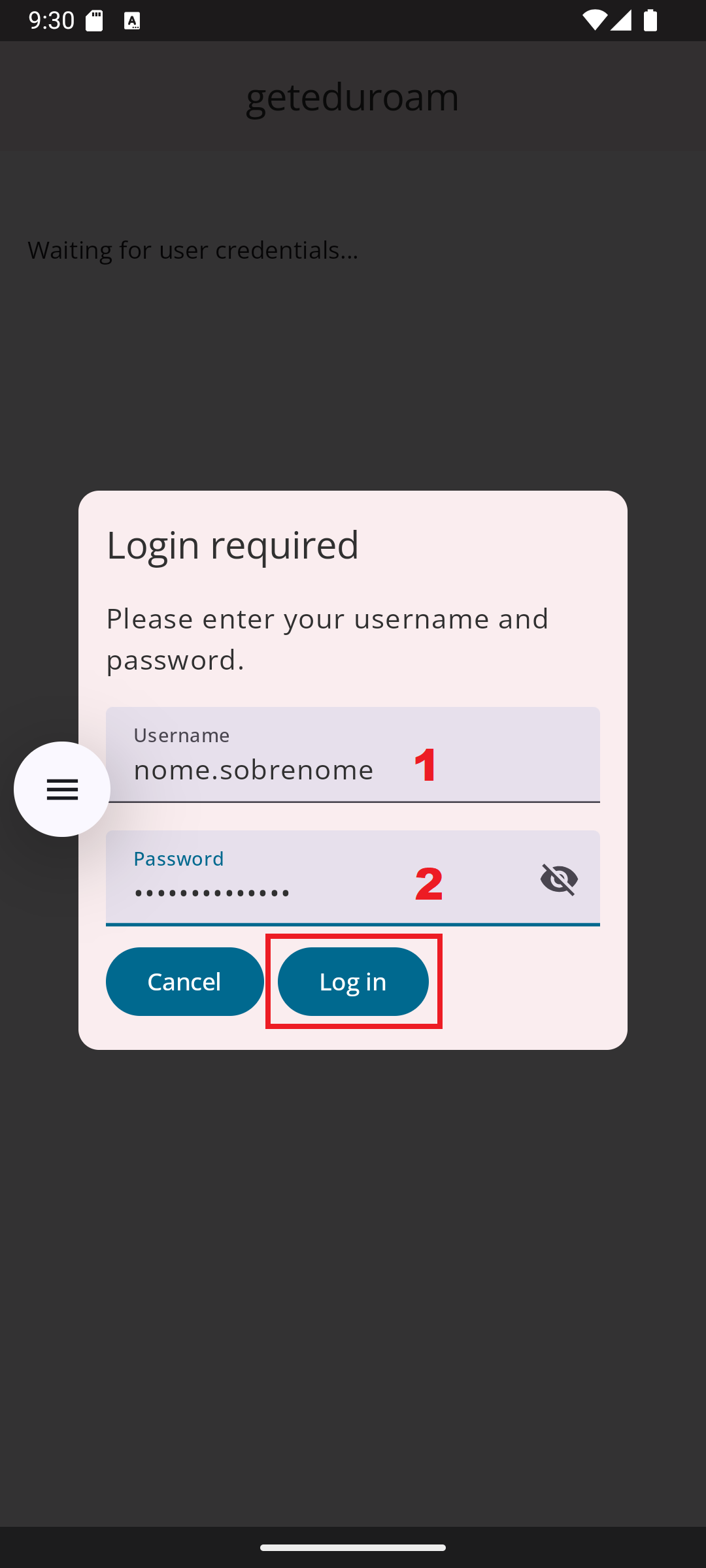
9.3 O seguinte popup irá aparecer na tela. Basta inserir as credenciais utilizadas na UFABC para realizar a conexão
- No campo indicado como 1, insira apenas o usuário utilizada nos sistemas da UFABC (Não é necessário utilizar o @ufabc.edu.br ou @aluno.ufabc.edu.br;
- No campo indicado como 2, insira a senha utilizada nos sistemas da UFABC;
- Após isso, clique no botão “Log in“;
9.4 Após inserir as credenciais de maneira correta, o popup a seguir será aberto na tela. Nessa etapa, é necessário selecionar o botão “Save“, localizando no canto inferior direito do dispositivo;

9.5 Seguindo o passo a passo acima, após concluir todas as etapas, a seguinte tela irá aparecer e é necessário que o botão “Close app” seja selecionado;

9.6 Após realizar todas as etapas acima, basta acessar as configurções do celular > configurações de WIFI, e selecionar a opção “Eduroam” para se conectar a rede;
10. Clicar no botão “Conectar” (Campo número 4);
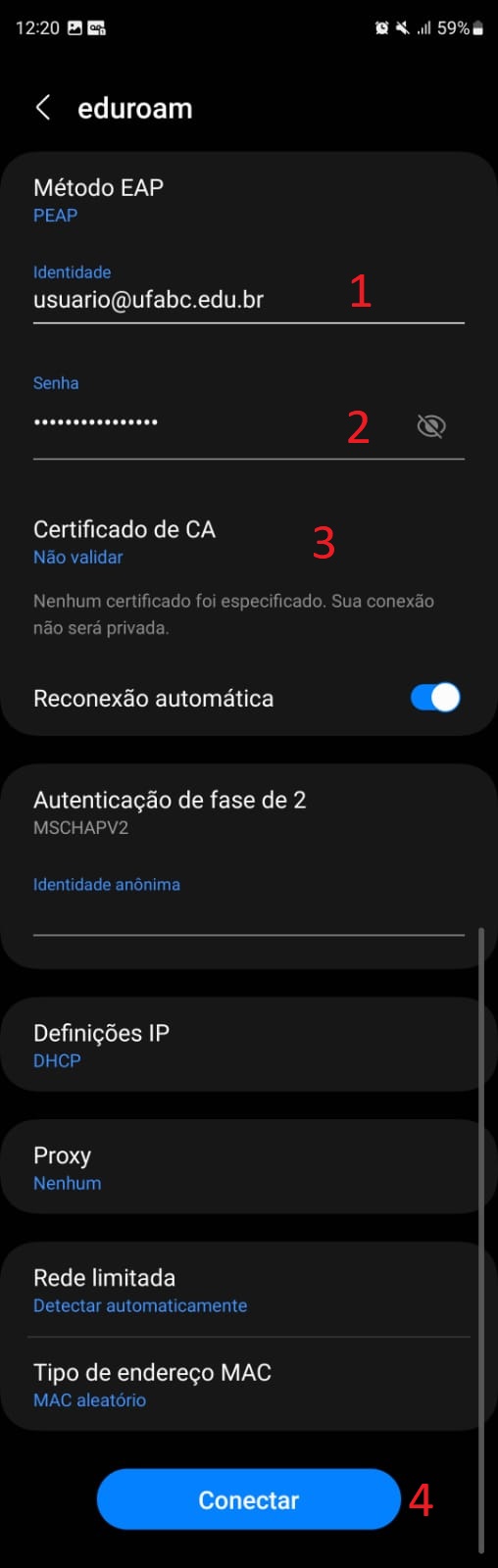
Você se conectou ao Eduroam UFABC com sucesso!


